

Q.会員登録手順がわからない
 /
/Q.メールアドレスで会員登録・ログインができない場合、以下をご確認ください
メールアドレスで会員登録できない
既に登録されたメールアドレスで会員登録を行っている可能性があります。
メールアドレスを再度ご確認ください。
メールアドレスでログインができない
入力されたメールアドレス、パスワードに誤りがある可能性があります。
※パスワードをお忘れの場合は、[パスワードを忘れた方]をタップ又はクリックし、パスワード再設定を行ってください。
※会員登録・ログインができない場合は、『お問い合わせ』より事務局までご連絡ください。
Q.SMSが届かない
電話番号認証の際に、登録した電話番号宛にSMSが届かない場合、以下をご確認ください。
・入力した電話番号に誤りがないか
・携帯電話のSMS受信設定が「受信しない」になっていないか
・通信環境が不安定でないか
SMSの受信設定方法は、それぞれ以下のリンクからご確認ください。
SoftBankの設定方法
docomoの設定方法
auの設定方法
※SMSおよび国際SMSを「受信する」に設定してください。
Q.電話番号が変わった
認証を行った電話番号が変更になった場合は、以下の手順で電話番号の変更申請を行ってください。
電話番号の変更申請方法
1.【スマホの場合】フッターからメニューをタップし、[個人情報設定]をタップしてください。
【PCの場合】サイドメニューもしくはフッターから[個人情報設定]をクリックしてください。
2.個人情報設定の画面から[電話番号]をタップ又はクリックしてください。
3.『お問い合わせ』から変更申請を送ります。
4.“【art-bud】電話番号変更用のパスワードを送信します”という件名のメールが登録されているメールアドレス宛に届くので、メールに記載されたURLをタップ又はクリックしてください。
5.[ロック解除]をタップまたはクリックします。
6.メールに記載されたパスワードを入力し、[送信]をタップ又はクリックしてください。SMS認証画面が表示されます。
7.電話番号を入力してください。
8.入力された電話番号の宛てにSMSで認証番号が送信されます。
認証番号を入力し[認証を完了する]をタップ又はクリックしてください。
電話番号の再認証は完了となります。
Q.パスワードを忘れた
設定したパスワードを忘れた場合は、以下の方法をお試しください。
パスワード再設定の方法
1.『ログイン』画面にて[パスワードを忘れた方]をタップ又はクリックしてください。
2.『パスワードリセット』画面にてart-budの登録メールアドレスを入力してください。
3.登録メールアドレスへパスワード再発行メールが届きますので、内容に沿ってお手続きください。
4.パスワードの再設定が完了したら、『ログイン』画面にて、登録メールアドレスと再設定したパスワードでログインが可能です。
Q.パスワードの再設定メールが届かない
パスワードの再設定メールが届かない場合は、以下をご確認ください。
・登録メールアドレスに間違いはないでしょうか?
・迷惑メールに届いていませんか?
※上記をお試しいただいてもパスワード再設定のメールが届かないが場合は、『お問い合わせ』より事務局までご連絡ください。
Q.会員情報を変更したい
登録された会員情報を変更する場合は、以下の手順でご変更ください。
会員情報の編集方法
1.【スマホの場合】フッターからメニューをタップし、[個人情報設定]をタップしてください。
【PCの場合】サイドメニューもしくはフッターから[個人情報設定]をクリックしてください。
2.個人情報設定の中から変更したい項目を選択し、会員情報の編集を行うことができます。
Q.本名を変更したい
※不正取引防止の観点から、本名の変更(婚姻等)は変更申請が必要になります。
本名の変更申請方法
1.メニュー>その他設定>個人情報設定>プロフィール設定>本名、本名(カナ)を変更する>本名の変更申請
2.この画面から、本名の変更申請をして下さい。
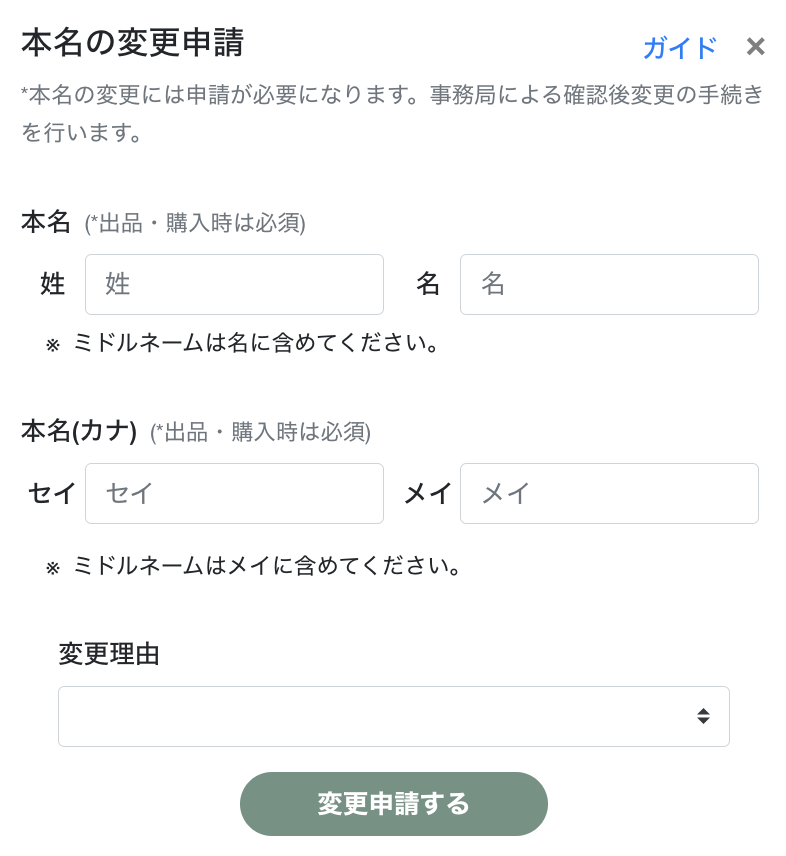
他にも、『お問い合わせ』からの申請も出来ます。
『お問い合わせ』からの本名の変更申請方法
1.お問い合わせ内容ドロップダウンにて「本名・住所・電話・生年月日変更について」選択
2.お問い合わせ詳細欄に、「旧本名と現在の本名」を明記
3.「この内容で問い合わせる」ボタンを選択
4.後ほど事務局より身分証明書確認のため、ご登録メールアドレスにご連絡させていただきます。その後、事務局宛に身分証明書の画像をメール添付にて送付いただきます。
Q.住所の変更・追加・切り替えをしたい
※不正取引防止の観点から、住所の変更は『お問い合わせ』からの変更申請が必要になります。
住所の変更申請方法
スマホの場合
1.フッターからメニューをタップしてください。
2.メニューから[個人情報設定]をタップしてください。
3.個人情報設定の画面から[住所]をタップしてください。
4.『お問い合わせ』をタップし、お問い合わせフォームより変更申請をお願いします。
5.後ほど事務局より身分証明書確認のため、ご登録メールアドレスにご連絡させていただきます。その後、事務局宛に身分証明書の画像をメール添付にて送付いただきます。
PCの場合
1.サイドメニューもしくはフッターから[個人情報設定]をクリックし、表示されるポップから[住所]をクリックしてください。
2.『お問い合わせ』をクリックし、お問い合わせフォームより変更申請をお願いします。
3.後ほど事務局より身分証明書確認のため、ご登録メールアドレスにご連絡させていただきます。その後、事務局宛に身分証明書の画像をメール添付にて送付いただきます。
※進行中の取引の配送先情報は変更されません。
※引っ越しなどで住所が変わった場合は、必ず新しい住所をお問い合わせフォームよりご連絡ください。
※住所変更前に取引が開始されている場合は、取引メッセージ上で出品者へ新しい配送先をお伝えください。
Q.生年月日を変更したい
※不正取引防止の観点から、生年月日の変更(間違えて生年月日を登録してしまった場合等)は『お問い合わせ』からの変更申請が必要になります。
生年月日の変更申請方法
1.お問い合わせ内容ドロップダウンにて「本名・住所・電話・生年月日変更について」選択
2.お問い合わせ詳細欄に、「間違えて登録した生年月日と本来の生年月日」を明記
3.「この内容で問い合わせる」ボタンを選択
4.後ほど事務局より身分証明書確認のため、ご登録メールアドレスにご連絡させていただきます。その後、事務局宛に身分証明書の画像をメール添付にて送付いただきます。
Q.機種変更をする際の注意点
機種変更後も、引き続き同じデータを利用できます。
新しい端末からログインする場合
1.新しい端末からart-budのページにアクセスしてください。
2.『ログイン』画面をタップ又はクリックしてください。
3.メールアドレス、パスワードを入力して[ログイン]ボタンをタップ又はクリックしてください。
※パスワードをお忘れの方は[パスワードを忘れた方]をタップ又はクリックし、パスワード再発行手続きを行ってください。
Q.アカウントを複数作成することはできますか?
art-budでは、不正行為を排除する目的として、ひとりのユーザーが登録できるアカウント数を1つとさせていただいております。
同一ユーザーでの複数アカウントの登録はお控えください。