

出品までの流れについて
商品出品までの流れを以下に記載します。(PC版を例に)
★スマホ版独自の操作が必要な箇所についても、適宜記載しています。
出品の手順
1.[出品する]ボタンをクリックします。
2.会員登録がお済みでない場合には、会員登録を行ってください。(初回のみ、会員登録しないと出品出来ません)
[出品する]を押すとログイン画面に移動します。
[アカウントを作成する]から会員登録できます。
▲メールアドレスでの登録が可能です。
会員登録をすると、art-budでの商品の出品や購入などの機能を利用することができます。
 /account/about-registration-details
3.販路を選択
商品を登録する
販路を選択してください。
4.商品の画像追加
またはクリック
またはクリック
▲[画像を追加]をクリックします。 1番最初の画像は正面から取った写真がおすすめです。
PCの場合
パソコンに保存されている画像からお選びください。
スマホの場合
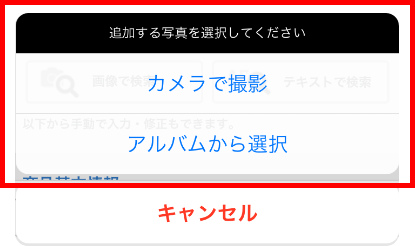
▲画像を撮影するか、アルバムなど既に写真として取り込んだものからお選びください。
続けて画像を引用しますか?
▲1商品につき最大10枚迄写真を掲載できますので、続けて撮影する場合は[はい]を、他に撮影するものが無い場合は[いいえ]を選択します。
画像編集
▲画像を選択すると、画像編集画面が表示されます。
[右に回転]をタップすると90度右に回転します。
[右に回転]を2回タップすると180度回転します(左も同じです)。
角度が整ったら[決定]をタップします。
状態がわかりやすい写真、特に汚れや破れなどが確認できる写真は特に大切です。
比較対象(定規など)がある画像・背景が白く自然光で撮影した画像は購入者から見て分かりやすく好感が持てるのでおすすめです。
商品の説明・コメント~出品完了画面が表示されるまで
5.基本情報
タイトル
作者名
商品の状態
▲基本情報を入力します。 また、任意で
を記入します。
6.商品の状態登録について
※購入者が販売価格同様に気にされるところは、商品の状態です。
大きく、以下6つの登録内容を用意しました。
・新品
・新品に近い
・目だった汚れなし
・やや汚れあり
・汚れあり
・全体的に状態が悪い
7.商品の説明・コメントについて
商品詳細画面で、購入者が最初にインパクトをもつ部分です。
具体的商品情報や、商品の状態の入力で伝えきれない情報を入力するようにしてください。
商品の説明・コメント
※1000文字以内
残り 1000 文字入力できます
8.商品詳細登録
入力されますと、特に買われやすくなります。(喜ばれます!) ・タイトル
フリガナ
例: アオノジダイ
※検索結果の精度を上げる為に、正式名称を正しく入力ください。
・著者・編者 フリガナ
例: サクシャメイ
※検索結果の精度を上げる為に、正式名称を正しく入力ください。
・商品の状態
・ジャンル
・シリーズ名
・出版日
9.配送について登録
本サービスの送料は、出品者がサイズ・重量を登録し、購入者が配送サービス・住所を入力することで算出します。
配送について
配送方法必須
配送方法を選択してください。
販売価格には、販売手数料・販売利益が含まれます。
配送の流れ
10.本体価格の登録
本体価格を決めます。 ※販売価格、売上金は購入者が選択した配送方法によって決定します。購入後に取引画面をご確認ください。
販売価格について
本体価格(税込)
300円~2,999,999円
11.販売価格の上限
上限は¥2,999,999です。
12.作品詳細情報
より詳しい情報登録が出来ます。
13.出品内容を確認する
▲[出品内容を確認する]をタップする。
14.出品内容を確認し、出品する
商品の出品
作者: ジャン=フランソワ・ミレー
タイトル: 落穂拾い
販売価格:¥1,250(税込)
この商品を出品しますか?
▲表示される出品内容に問題がなければ[出品する]をタップしてください。
15.出品完了画面が表示される
出品完了しました!お疲れ様でした。
▲出品完了画面が表示されます。
トップページに戻ると、新着商品に先ほど出品した商品が表示されています。
出品お疲れさまでした!
出品した商品の編集方法
▲メニューから「商品の管理」の[出品]をクリックします。
▲編集したい商品をクリックします。
▲商品詳細画面が表示されますので[編集する]をクリックしてください。
商品編集画面へ遷移します。 商品編集画面では、以下の事が行えます。
・出品商品を編集する ・出品商品を出品停止する ・出品商品を削除する
出品商品を更新する
▲商品編集画面から変更したい項目を変更し、[更新する]をクリックします。
商品情報が更新されます。
出品商品を出品停止する
▲商品編集画面から[出品停止する]をクリックしてください。
対象の商品が出品停止状態になります。
※出品停止中の商品は、今度[再出品する]に代わっていますので、タップ又はクリックすることで、再度出品できます。
出品商品を削除する
▲商品編集画面から[削除する]をタップ又はクリックしてください。
対象の商品が削除されます。 ※元に戻せないのでご注意ください。
まとめて出品
『まとめて出品』は、2点以上出品する方向けの便利な機能です。
▲メニューから「商品の管理」の[まとめて出品]をクリックします
まとめて出品
(2点以上の出品はこちら!)
配送設定
配送方法必須
配送方法を選択してください。
発送元の地域必須
発送までの日数必須
▲※配送サービスは、複数登録可能です。
▲商品情報入力の手順は通常の出品と同様です。
1点の出品情報を入力し終えたら[追加する]をクリックします。
画面右側に追加した商品が表示されます。
▲複数の出品情報を追加した後、右上の[出品する]をクリックすると、上の様なウィンドウが表示されます。
出品内容を確認し[出品する]をクリックすれば出品完了となります。
(「出品待ち」は、[出品する]をクリックする前の件数を示しています。
また、すぐ出品しない場合は1件毎に「下書き保存」してください)